
换源
PVE 9.0 基于 Debian 13,除了换 Debian 的软件源以外,还需要编辑企业源、Ceph 源、无订阅源以及 CT 模板源。
Debian 软件源
提示
Debian 13 软件源变更为 DEB822 格式 /etc/apt/sources.list.d/debian.sources ,不再是传统格式 /etc/apt/sources.list
与常规的 Debian 13 一样,将 /etc/apt/sources.list.d/debian.sources 中默认源全部删除,将其替换为清华源
/etc/apt/sources.list.d/debian.sources
Types: deb
URIs: https://mirrors.tuna.tsinghua.edu.cn/debian
Suites: trixie trixie-updates trixie-backports
Components: main contrib non-free non-free-firmware
Signed-By: /usr/share/keyrings/debian-archive-keyring.gpg

# 默认注释了源码镜像以提高 apt update 速度,如有需要可自行取消注释

# Types: deb-src

# URIs: https://mirrors.tuna.tsinghua.edu.cn/debian

# Suites: trixie trixie-updates trixie-backports

# Components: main contrib non-free non-free-firmware

# Signed-By: /usr/share/keyrings/debian-archive-keyring.gpg

# 以下安全更新软件源包含了官方源与镜像站配置,如有需要可自行修改注释切换

Types: deb
URIs: https://security.debian.org/debian-security
Suites: trixie-security
Components: main contrib non-free non-free-firmware
Signed-By: /usr/share/keyrings/debian-archive-keyring.gpg

# Types: deb-src

# URIs: https://security.debian.org/debian-security

# Suites: trixie-security

# Components: main contrib non-free non-free-firmware

# Signed-By: /usr/share/keyrings/debian-archive-keyring.gpg
企业源
将 PVE 的企业源 /etc/apt/sources.list.d/pve-enterprise.sources 注释掉(也可以直接删除)
/etc/apt/sources.list.d/pve-enterprise.sources
# Types: deb

# URIs: https://enterprise.proxmox.com/debian/pve

# Suites: trixie

# Components: pve-enterprise

# Signed-By: /usr/share/keyrings/proxmox-archive-keyring.gpg
Ceph 源
将 PVE 的 Ceph 源 /etc/apt/sources.list.d/ceph.sources 也替换成清华源
/etc/apt/sources.list.d/ceph.sources
Types: deb
URIs: https://mirrors.tuna.tsinghua.edu.cn/proxmox/debian/ceph-squid
Suites: trixie
Components: no-subscription
Signed-By: /usr/share/keyrings/proxmox-archive-keyring.gpg
无订阅源
在 /etc/apt/sources.list.d 目录下创建 pve-no-subscription.sources 文件,填上以下内容
/etc/apt/sources.list.d/pve-no-subscription.sources
Types: deb
URIs: https://mirrors.tuna.tsinghua.edu.cn/proxmox/debian/pve
Suites: trixie
Components: pve-no-subscription
Signed-By: /usr/share/keyrings/proxmox-archive-keyring.gpg
CT 模板源
如果你需要用到 PVE 中的 LXC 容器,那么还需要替换一下 CT 模板源,否则下载模板会非常的慢
将 /usr/share/perl5/PVE/APLInfo.pm 文件中默认的源地址 http://download.proxmox.com 替换为
https://mirrors.tuna.tsinghua.edu.cn/proxmox可以使用如下命令修改,重启后生效
cp /usr/share/perl5/PVE/APLInfo.pm /usr/share/perl5/PVE/APLInfo.pm_back
sed -i 's|http://download.proxmox.com|https://mirrors.tuna.tsinghua.edu.cn/proxmox|g' /usr/share/perl5/PVE/APLInfo.pm
删除订阅弹窗
尽管我们使用的 PVE 是免费版,但如果你没有订阅,每次访问网页时,都会有一个“无有效订阅”的弹窗
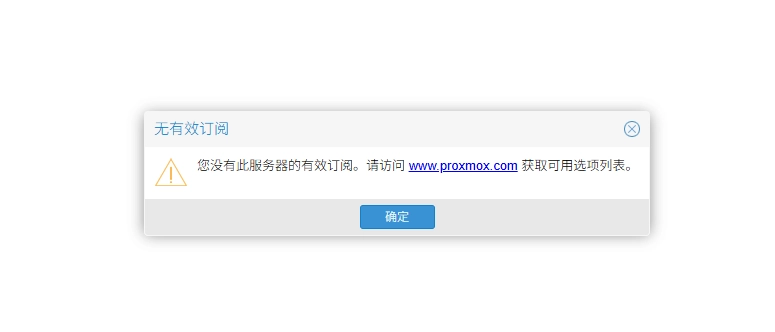
订阅弹窗
弹窗代码在 /usr/share/javascript/proxmox-widget-toolkit/proxmoxlib.js 中,通过 void({...}) 可以让弹窗部分代码不执行,实现删除弹窗的效果。
因此,直接执行以下命令即可实现删除订阅弹窗
sed -Ezi.bak "s/(Ext.Msg.show\(\{\s+title: gettext\('No valid sub)/void\(\{ \/\/\1/g" /usr/share/javascript/proxmox-widget-toolkit/proxmoxlib.js && systemctl restart pveproxy.service硬盘
合并 local 与 local-lvm
提示
- 只建议系统盘比较小的这么操作,系统盘大的的建议保持默认!
- 由于我的傲腾系统盘太小,PVE 安装程序跳过了创建
local-lvm,因此以下内容未进行实操验证,仅供参考
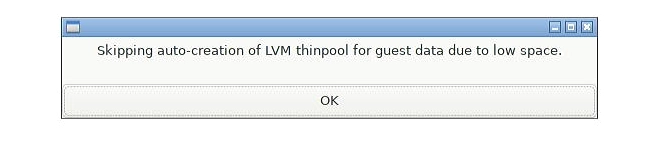
跳过创建 local-lvm
PVE 安装过程中会自动创建 local 和 local-lvm,如果你的系统盘不够大,可能会出现一个用满了,另一个却比较空的情况,提前将两者合并就可以避免出现这种尴尬的情况。
- 删除
local-lvm分区
lvremove /dev/pve/data- 扩容 local
lvextend -l +100%FREE /dev/pve/root- 扩展文件系统
resize2fs /dev/pve/root- 在 Web UI 上删除 local-lvm,然后编辑 local 勾选所有内容
删除 Swap 分配给主分区
提示
只建议系统盘特别小的这么操作,系统盘大的的建议保持默认!
PVE 安装后默认会根据硬盘大小分配 Swap,但我的系统盘是 16G 的傲腾,本身就已经寸土寸金了,再加上 G4560 配上 16G 内存也基本够用了。如果把默认分配的 1G Swap 删除,重新分配给系统分区的话,更加宽裕一些。
- 关闭 Swap
swapoff /dev/mapper/pve-swap- 编辑
/etc/fstab,注释掉 Swap 挂载行
# /dev/pve/swap none swap sw 0 0- 删除 swap 的 LVM 卷
lvremove /dev/pve/swap- 扩展
pve-root卷到全部剩余空间
lvextend -l +100%FREE /dev/mapper/pve-root- 扩展文件系统
resize2fs /dev/mapper/pve-root添加硬盘
如果想给 PVE 添加硬盘,首先需要将硬盘挂载到 PVE 上,然后再在 Web UI 中添加存储。其中挂载到 PVE 的步骤与常规 Debian 挂载硬盘相同,不了解的可以参考《Linux 挂载磁盘的两种方式》
完成挂载后,来到 数据中心 -> 存储 -> 添加 -> 目录 填写上 ID 和挂载的目录,内容勾选所有选项,最后点击添加即可
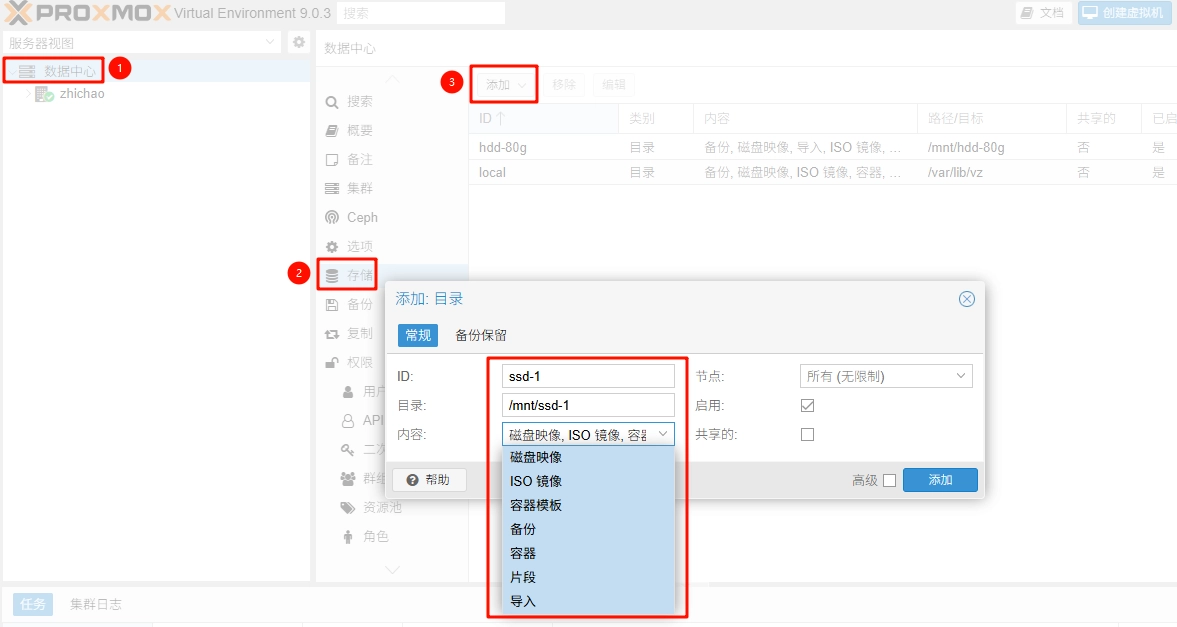
添加硬盘
网络
DHCP
如果你的网络环境经常变动,则可以将静态 IP 修改为 DHCP,通过 DHCP 分配 IP,方便网络变动后连接 PVE 设备
安装 isc-dhcp-client
apt install isc-dhcp-client编辑 /etc/network/interfaces,将 static 修改为 dhcp,然后将地址和网关删除
/etc/network/interfaces
auto lo
iface lo inet loopback

iface enp4s0 inet manual

auto vmbr0
iface vmbr0 inet dhcp
iface vmbr0 inet static
        address 10.0.0.10/24
        gateway 10.0.0.1
        bridge-ports enp4s0
        bridge-stp off
        bridge-fd 0

source /etc/network/interfaces.d/*
SLAAC
之前一直想给 PVE 添加 IPv6 地址,但通过下面这行代码获取的 IPv6 会同时启用 SLAAC 和 DHCPv6,总会遇到一些奇奇怪怪的问题。
iface vmbr0 inet6 auto后面发现可以直接在 /etc/network/interfaces 中添加下面这行代码,来启用 SLAAC 获取 IPv6 地址,目前使用下来还没遇到过问题。
post-up echo "2" > /proc/sys/net/ipv6/conf/vmbr0/accept_ra完整配置如下:
/etc/network/interfaces
auto lo
iface lo inet loopback

iface enp3s0 inet manual

auto vmbr0
iface vmbr0 inet dhcp
        bridge-ports enp3s0
        bridge-stp off
        bridge-fd 0
        post-up echo "2" > /proc/sys/net/ipv6/conf/vmbr0/accept_ra

source /etc/network/interfaces.d/*
接着重启一下网络,过一小会应该就能获取到 IPv6 了
systemctl restart networking网卡灯不亮(无网络)
常见于移除/更换了 PCI-E 设备,比如显卡、 M.2 硬盘,我是在装完系统后拔下显卡后出现的问题,主要原因是拔下显卡后,网卡的编号发生了改变,而 PVE 的网络配置却不会跟着改变。
查看 /etc/network/interfaces 可以看到,网卡为 enp4s0,而通过 ip a 查看,此时的网卡已经变为了 enp3s0,只需要将两处 enp4s0 修改为 enp3s0
/etc/network/interfaces
auto lo
iface lo inet loopback

iface enp4s0 inet manual
iface enp3s0 inet manual

auto vmbr0
iface vmbr0 inet dhcp
        bridge-ports enp4s0
        bridge-ports enp3s0
        bridge-stp off
        bridge-fd 0

source /etc/network/interfaces.d/*
然后重启一下网络,就可以恢复了
systemctl restart networking如果你经常新增/减少 PCI-E 设备,可以考虑将网卡命名修改回传统名称,详见下方修改网卡名
修改网卡名
要想将网卡修改回 eth0 这样的传统名称,只需要编辑启动参数,在 /etc/default/grub 配置中加上 net.ifnames=0 biosdevname=0
/etc/default/grub
# If you change this file, run 'update-grub' afterwards to update
# /boot/grub/grub.cfg.
# For full documentation of the options in this file, see:
#   info -f grub -n 'Simple configuration'

GRUB_DEFAULT=0
GRUB_TIMEOUT=5
GRUB_DISTRIBUTOR=`lsb_release -i -s 2> /dev/null || echo Debian`
GRUB_CMDLINE_LINUX_DEFAULT="quiet"
GRUB_CMDLINE_LINUX_DEFAULT="quiet net.ifnames=0 biosdevname=0"
GRUB_CMDLINE_LINUX=""
然后更新 grub 后重启,网卡名就会变成传统的 eth0、eth1
update-grub重启前,别忘了把 /etc/network/interfaces 中的网卡名也修改成 eth0,否则会断网
/etc/network/interfaces
auto lo
iface lo inet loopback

iface enp4s0 inet manual
iface eth0 inet manual

auto vmbr0
iface vmbr0 inet dhcp
        bridge-ports enp4s0
        bridge-ports eth0
        bridge-stp off
        bridge-fd 0

source /etc/network/interfaces.d/*
网络唤醒 WOL
提示
需要在 BIOS 中开启 PCI-E 唤醒
默认情况下,PVE 的网络唤醒是禁用的,需要手动打开才可以网络唤醒。
开启 WOL
- 安装 ethtool 工具
apt install ethtool- 查看网卡名称
ip a - 查看网卡信息
ethtool eth0- 观察
Supports Wake-on与Wake-on
提示
supports wake-on 判断该网卡是否支持 WOL 唤醒,若值为 pumbg 则表示支持 WOL
Wake-on 值为 d 则表示 WOL 禁用状态,g 则为开启,PVE 默认为 d
Settings for eth0:
        Supported ports: [ TP    MII ]
        Supported link modes:   10baseT/Half 10baseT/Full
                                100baseT/Half 100baseT/Full
                                1000baseT/Full
        Supported pause frame use: Symmetric Receive-only
        Supports auto-negotiation: Yes
        Supported FEC modes: Not reported
        Advertised link modes:  10baseT/Half 10baseT/Full
                                100baseT/Half 100baseT/Full
                                1000baseT/Full
        Advertised pause frame use: Symmetric Receive-only
        Advertised auto-negotiation: Yes
        Advertised FEC modes: Not reported
        Link partner advertised link modes:  10baseT/Half 10baseT/Full
                                             100baseT/Half 100baseT/Full
                                             1000baseT/Half 1000baseT/Full
        Link partner advertised pause frame use: Symmetric Receive-only
        Link partner advertised auto-negotiation: Yes
        Link partner advertised FEC modes: Not reported
        Speed: 1000Mb/s
        Duplex: Full
        Auto-negotiation: on
        master-slave cfg: preferred slave
        master-slave status: slave
        Port: Twisted Pair
        PHYAD: 0
        Transceiver: external
        MDI-X: Unknown
        Supports Wake-on: pumbg
        Wake-on: d
        Current message level: 0x0000003f (63)
                               drv probe link timer ifdown ifup
Link detected: yes- 开启 WOL 网络唤醒
ethtool -s eth0 wol g开机运行
由于每次开机时,Wake-on 的值都会重置为 d,因此需要在开机时自动运行开启 WOL 的命令
- 编辑
/etc/rc.local文件
#!/bin/bash
ethtool -s eth0 wol g

exit 0- 赋予运行权限
chmod +x /etc/rc.local- 重启并按上一步骤查看
Wake-on是否自动在开机时自动修改为 g 即可