阿里云 OSS 是什么
一、核心一句话
OSS 是一种用于存储文件的云服务,具备高可靠、可扩展、通过网络访问的特点
二、为什么会出现 OSS
| 问题 | 传统存储情况 | 结果 |
|---|---|---|
| 容量不足 | 磁盘空间有限 | 不断扩容服务器 |
| 并发压力 | 文件走服务器 | 高峰期容易崩溃 |
| 数据安全 | 单机存储 | 容易丢失 |
| 运维成本 | 人工维护 | 成本高复杂 |
核心原因可以总结为一句话:
数据规模增长,但传统服务器无法承载
三、OSS 是用来做什么的
用来存储各种文件数据
| 场景 | 存储内容 |
|---|---|
| 网站系统 | 图片 脚本 样式文件 |
| 用户系统 | 头像 附件 |
| 视频平台 | 视频文件 |
| 企业应用 | 文档 报表 |
| 人工智能 | 数据集 模型文件 |
四、典型使用流程
用户上传文件
      ↓
直接上传到 OSS
      ↓
生成访问地址
      ↓
通过地址访问文件
关键变化:
文件不再存储在服务器,而是存储在云端
五、核心结构
Bucket 存储空间
   ↓
Object 文件
   ↓
URL 访问地址
| 概念 | 说明 |
|---|---|
| Bucket | 存储空间 |
| Object | 文件本身 |
| URL | 文件访问路径 |
六、与传统存储对比
| 对比项 | 传统方式 | OSS |
|---|---|---|
| 容量 | 固定 | 可扩展 |
| 扩展能力 | 手动扩展 | 自动扩展 |
| 访问方式 | 本地路径 | 网络访问 |
| 并发能力 | 较弱 | 较强 |
| 运维 | 自行维护 | 云端托管 |
七、本质理解
OSS 本质是一个分布式文件存储系统,对外提供统一访问接口
| 技术点 | 作用 |
|---|---|
| 分布式存储 | 支持大规模扩展 |
| 多副本机制 | 提高数据安全 |
| 网络访问 | 支持远程调用 |
八、在系统中的位置
用户请求
   ↓
应用服务器
   ↓
OSS 存储文件
架构核心:
计算和存储分离
九、总结
OSS 用于解决海量文件存储和高并发访问问题,是现代系统中的基础存储服务
阿里云OSS搭建图床
1. 注册登录阿里云
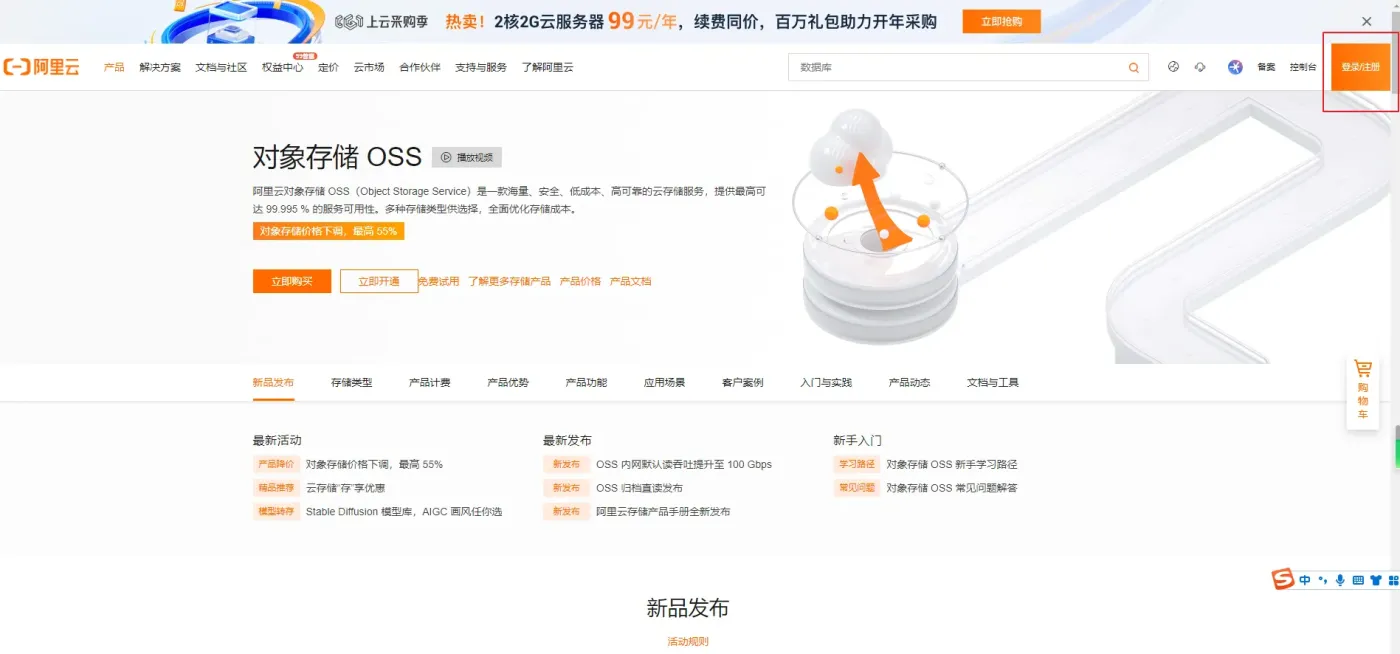
打开阿里云官方网站https://www.aliyun.com/product/oss,点击右上角的登录/注册
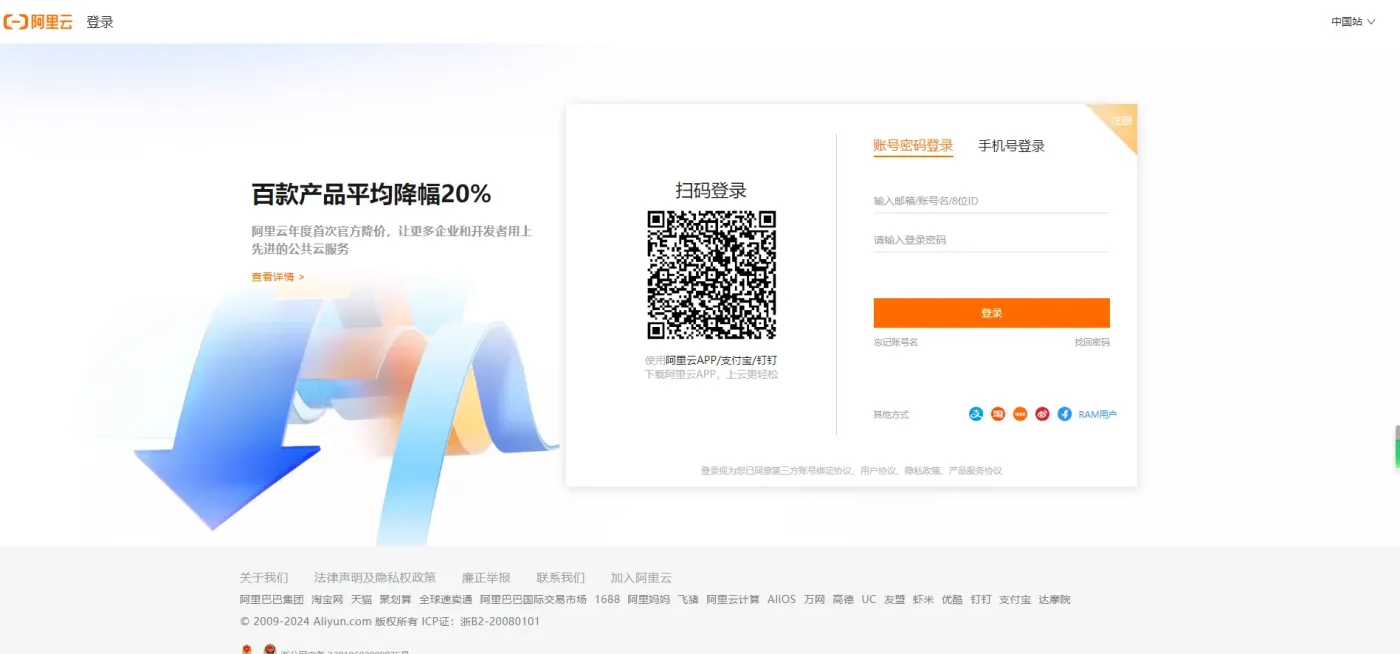
直接打开手机支付宝的扫一扫,扫描页面上的二维码,然后授权登录即可。
2. 开通OSS服务
如果你还没有开通对象存储服务OSS,那么点击立即开通,现在新人可以免费试用三个月,存储包 20 GB。
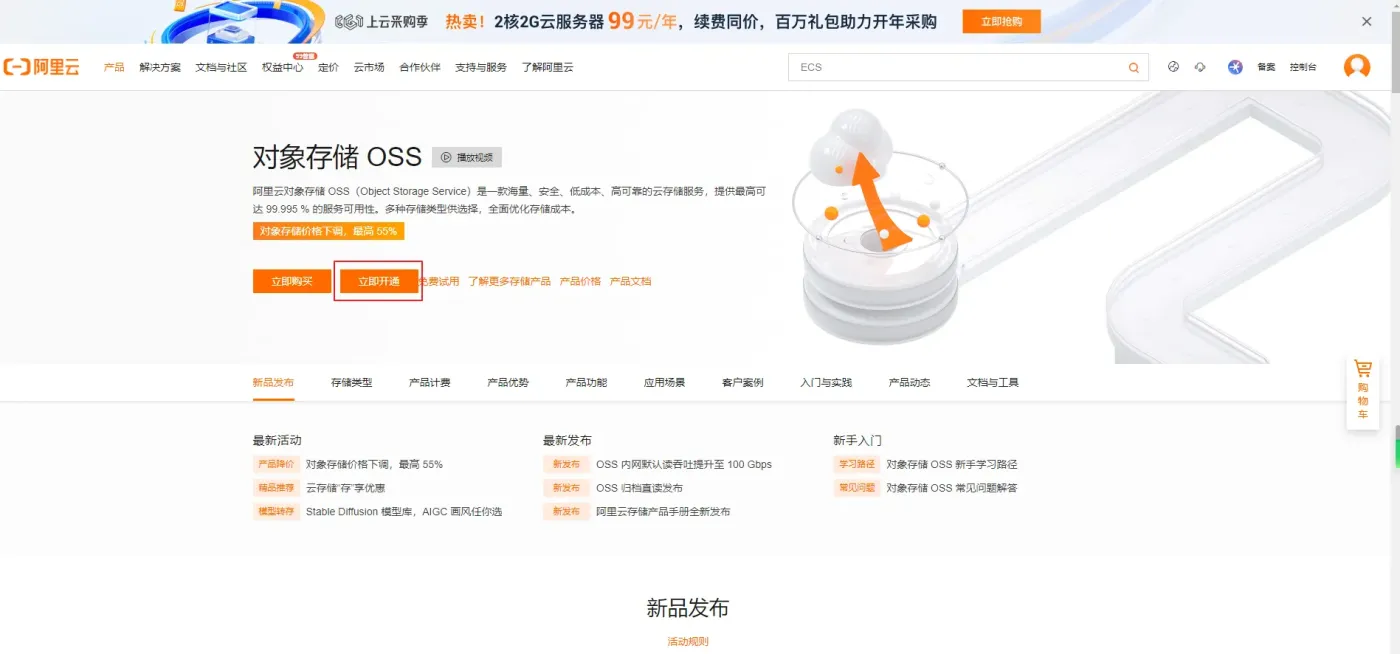
再点击立即开通
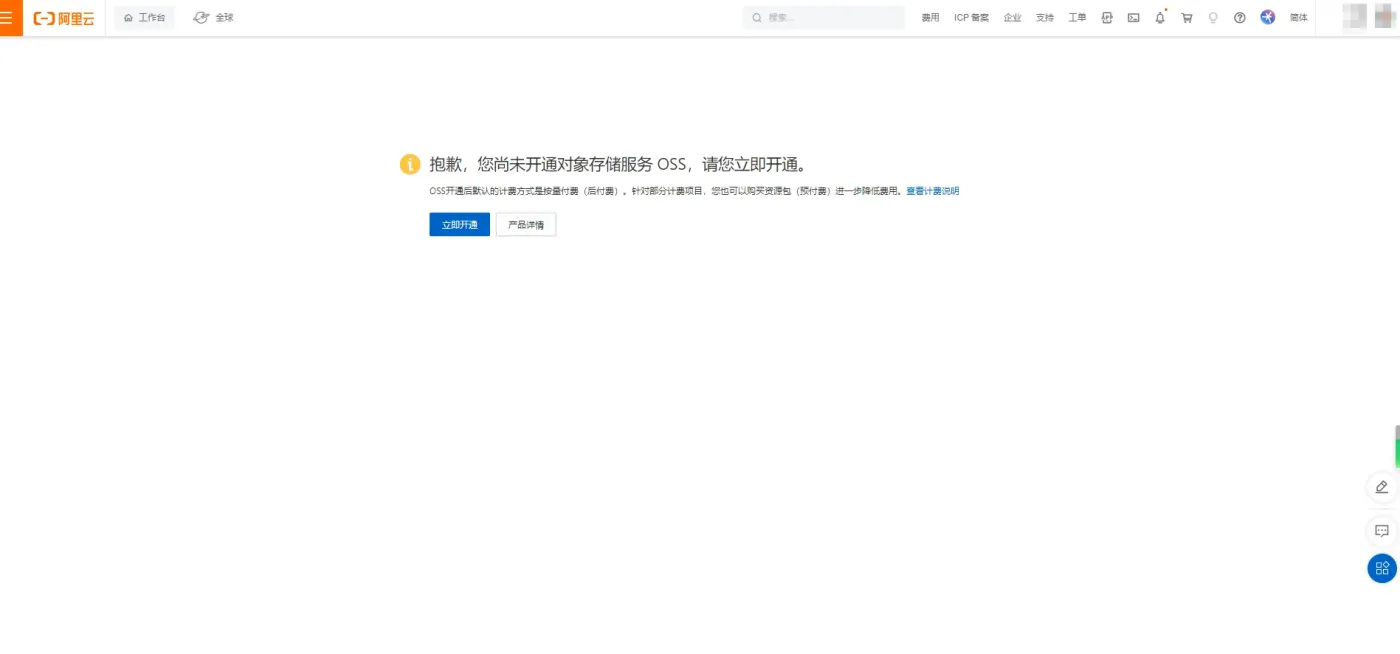
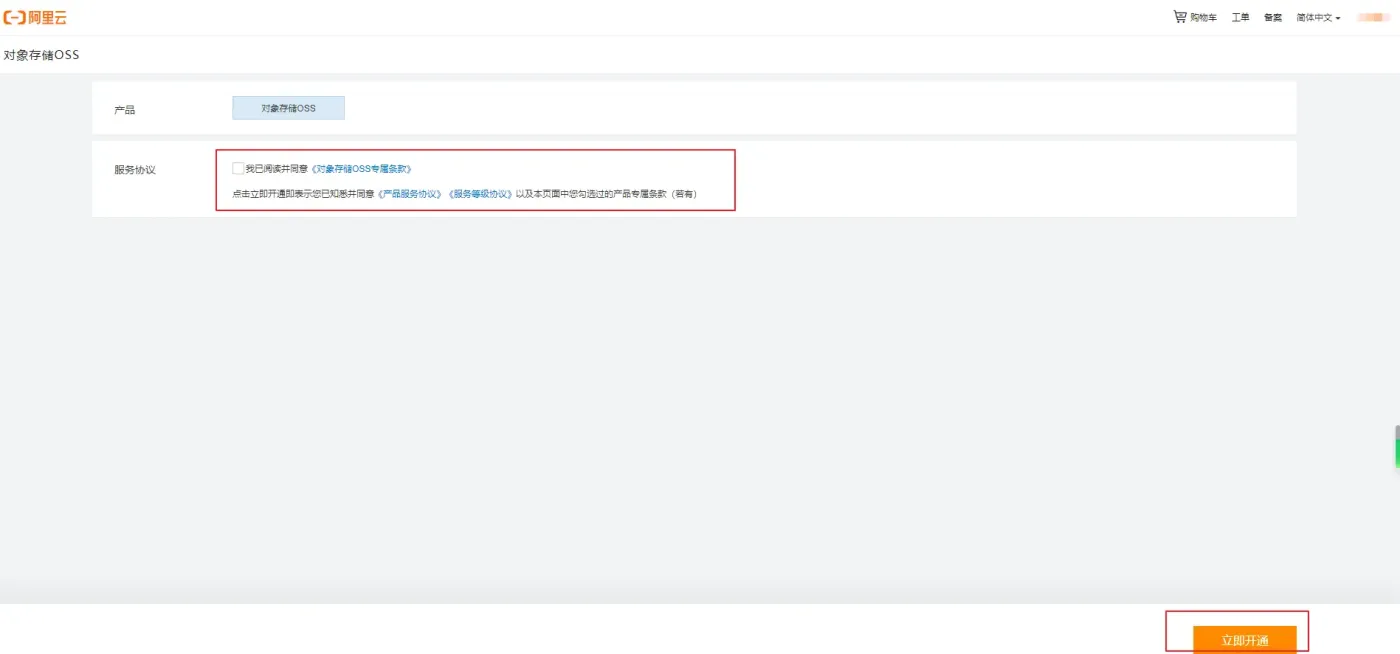
勾选服务协议后,点击立即开通
3. 创建OSS Bucket
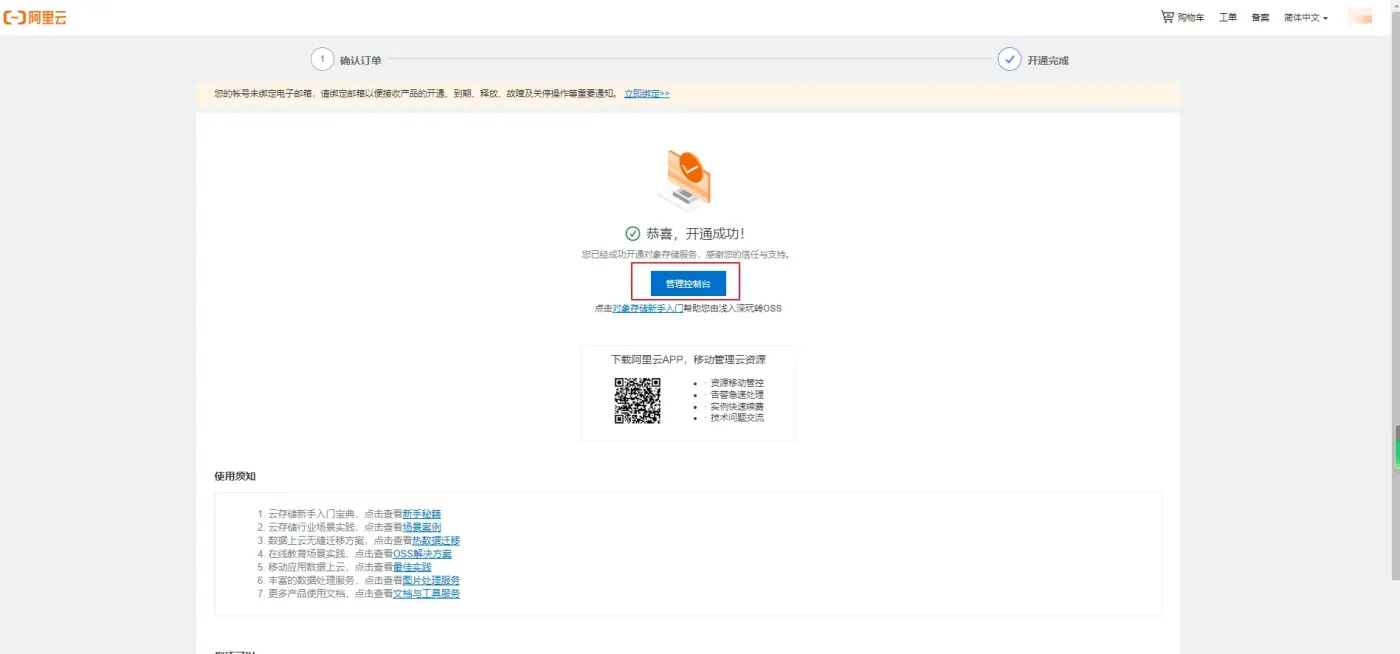
开通成功后,点击管理控制台
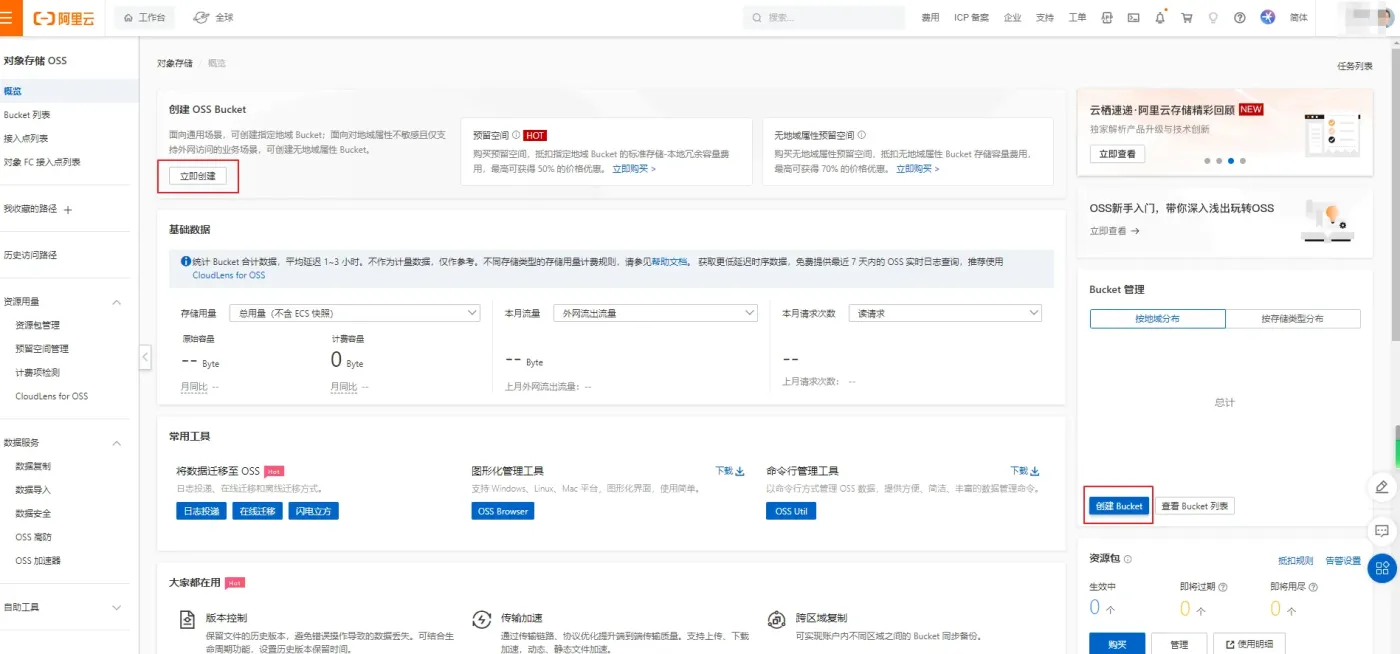
进入控制台之后,点击红框的立即创建或者创建Bucket,都可以创建Bucket
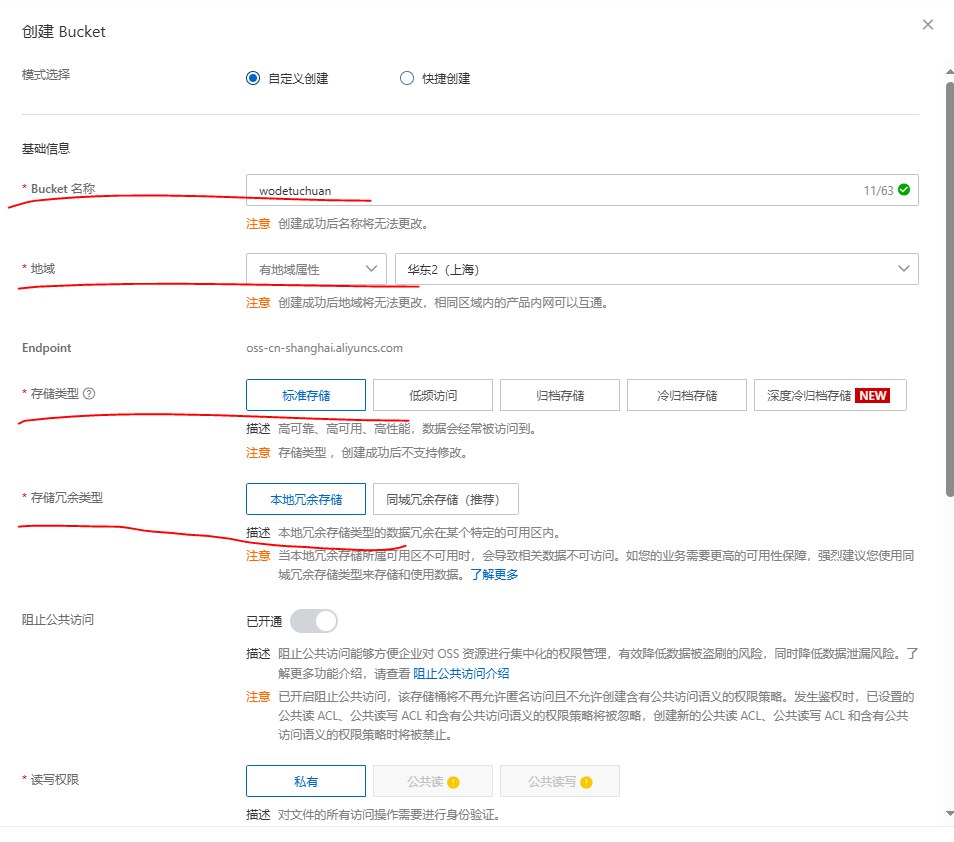
接下来填一些必填的信息:
- Bucket 名称:必须全局唯一,和你在游戏中取的名字一样,不能和别人的重名,一旦创建不可更改。
- 地域:选择“有地域属性”,然后选择一个离自己位置近的地域。
存储类型:选择“标准存储”即可。
- 存储冗余类型:推荐选择“本地冗余存储”,“同城冗余存储”更贵,如果网站有较高的并发流量可以选择这个。
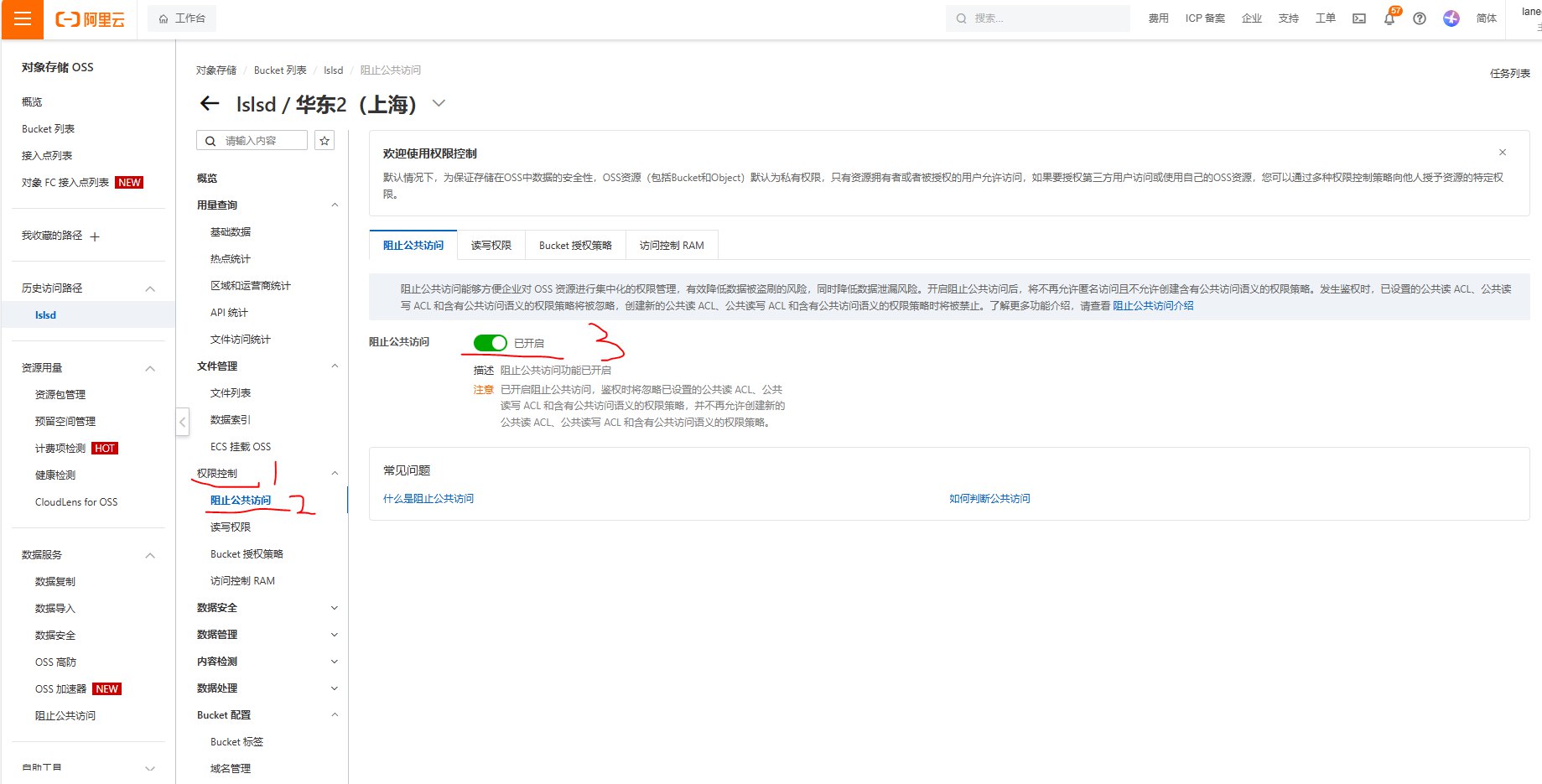
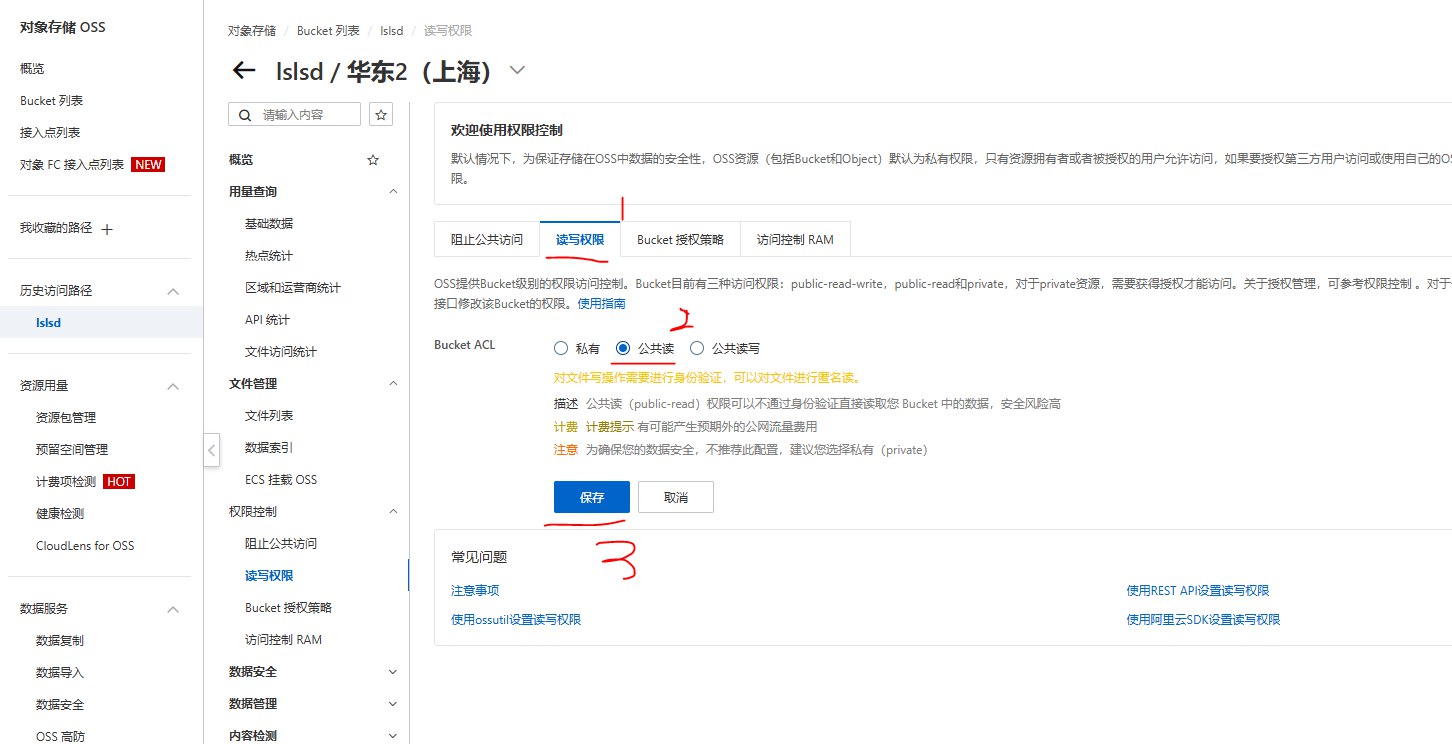
- 读写权限:一定要选择“公共读”,否则平台无法通过公网访问 Bucket 中的内容。
- 其他选择默认,无需修改。
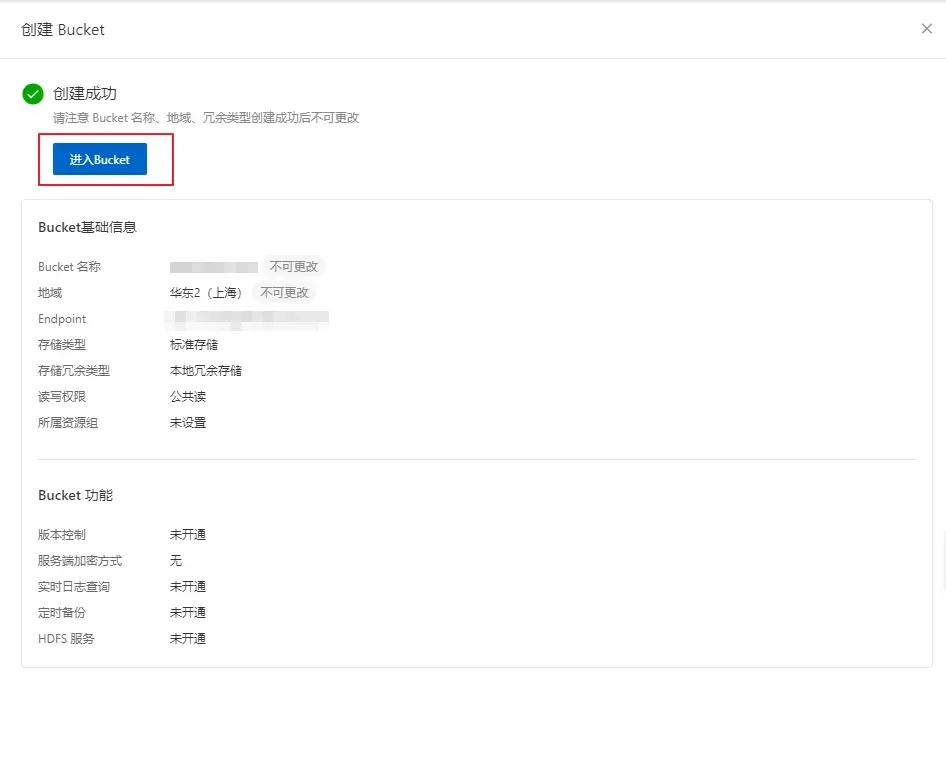
创建成功,点击进入Bucket
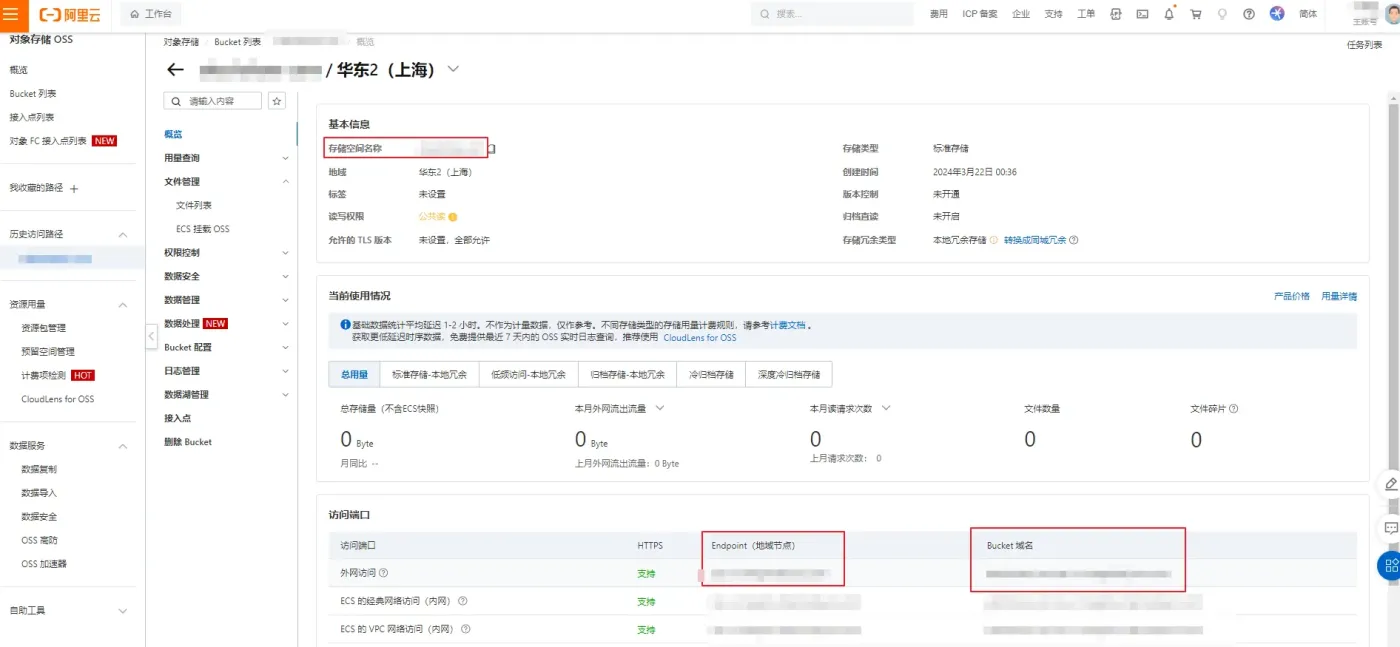
4. 记下Bucket信息
点击概览
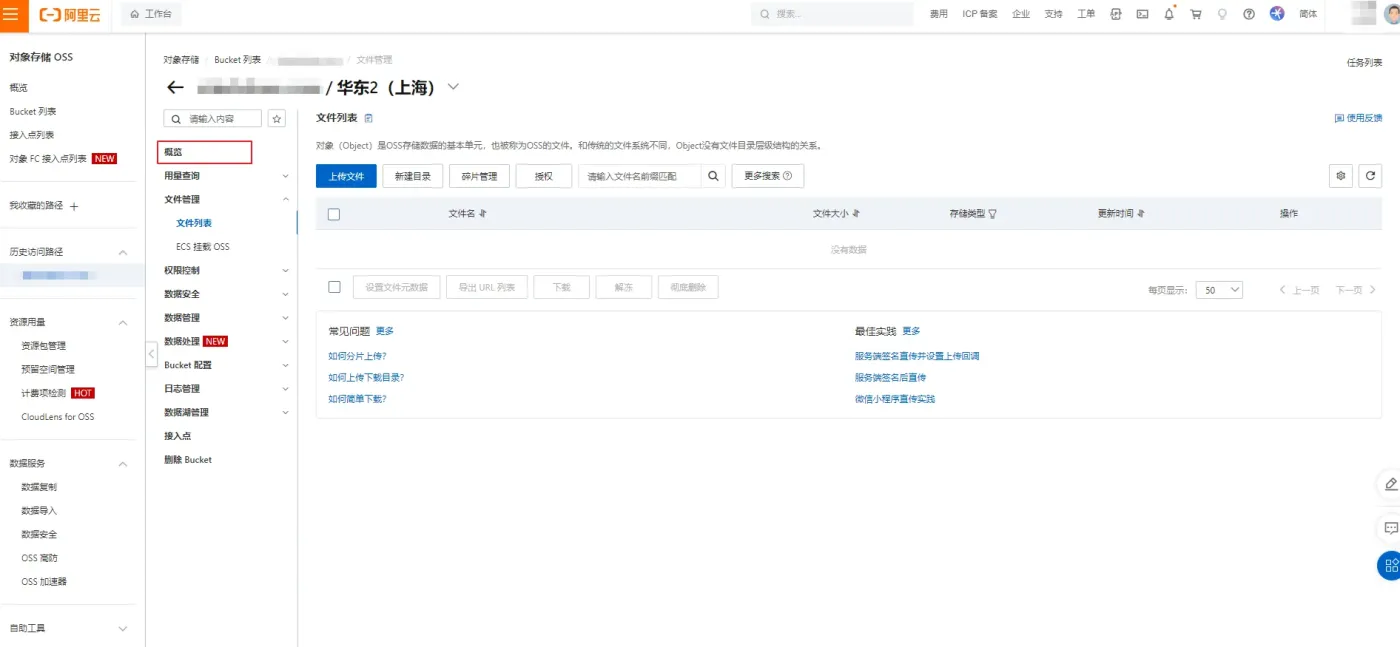
进入概览页面,这里可以看到bucket的整体信息。
用文本软件记下红框画起来的几个信息,等会儿配置PicGo要用:
- Bucket名称:aitechshare-com
- Endpoint(地域节点):xxxx
- Bucket域名(外网地址):xxxx
5. 创建AccessKey
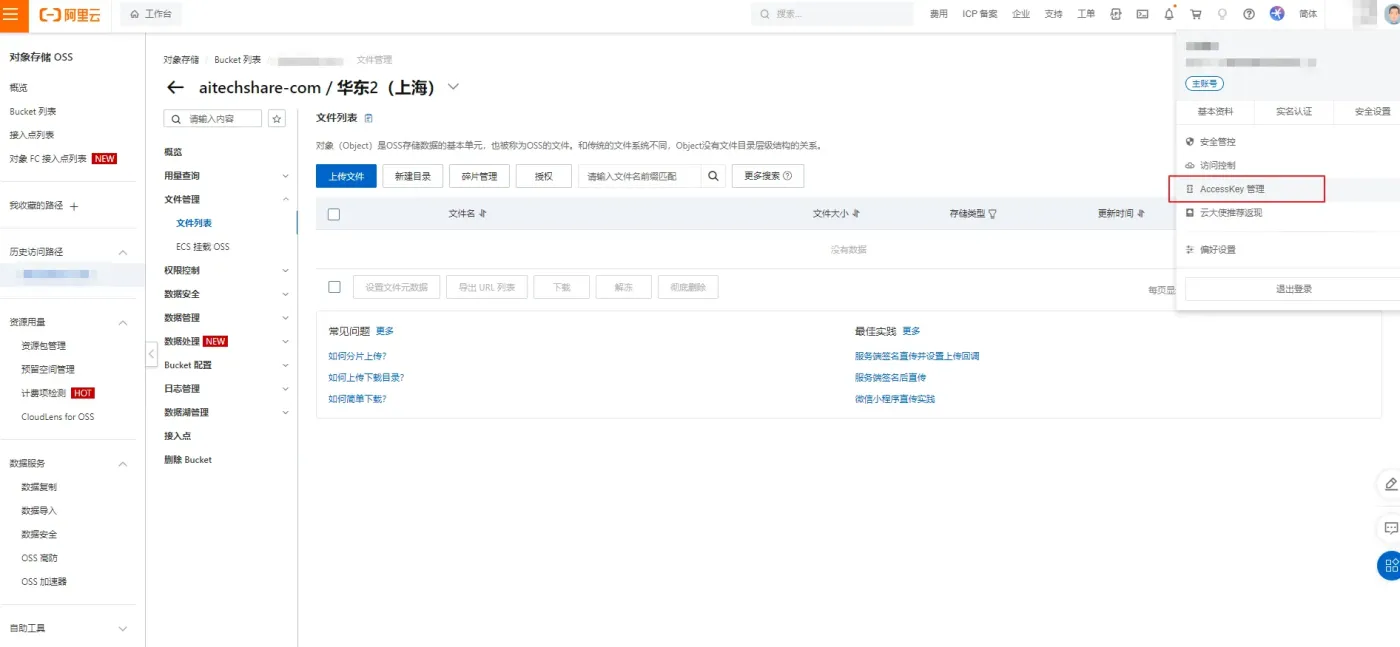
在页面右上角,鼠标放在头像处,在弹出的框里选择AccessKey管理
在弹出的选项框里,选择继续使用AccessKey。
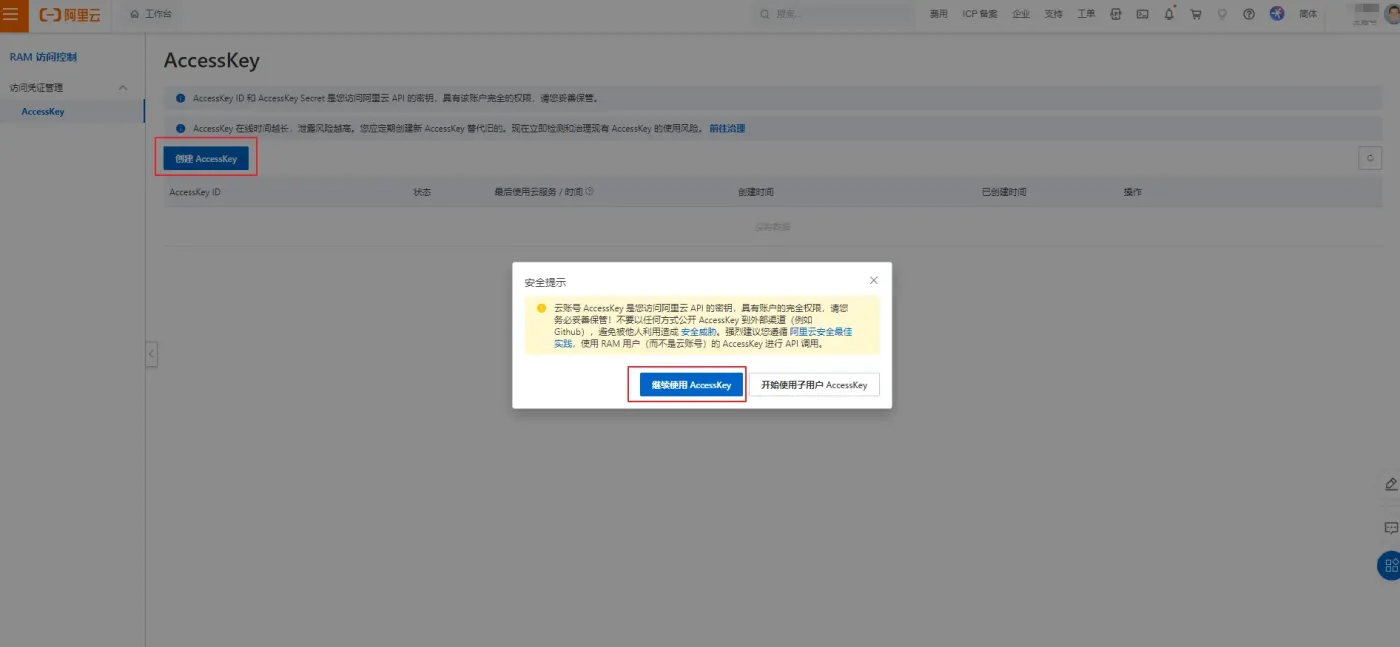
点击创建AccessKey,在弹出的安全验证窗口中,选择一个方式来通过安全验证。
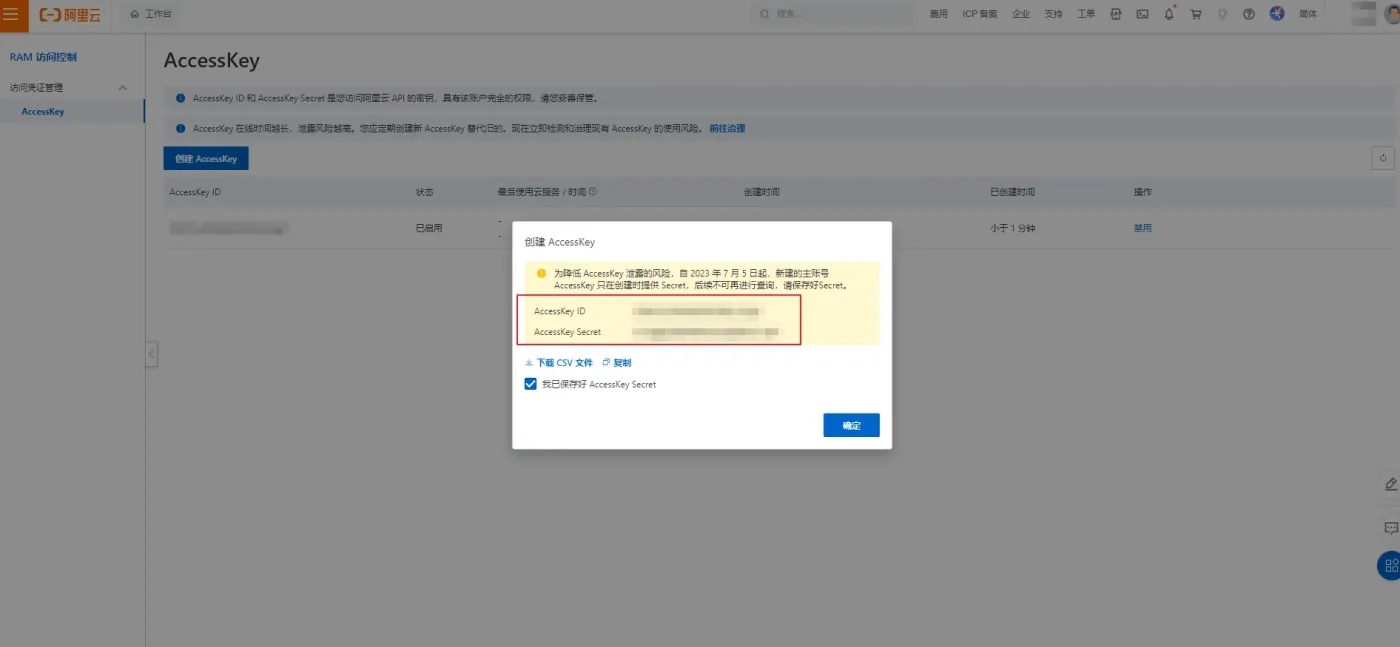
把图中的资料下载成csv,或者复制下来保存好,这个类似于你的密码,一定不要泄露。
6. 创建子账户用来配置PicGo
重要!上面生成的AccessKey是主账户的,它也可以用来配置picgo,但是如果我们只是需要使用OSS,强烈建议使用子账号来访问这个Bucket,这样可以规避主账户AccessKey或者密码泄露导致的问题。步骤如下:
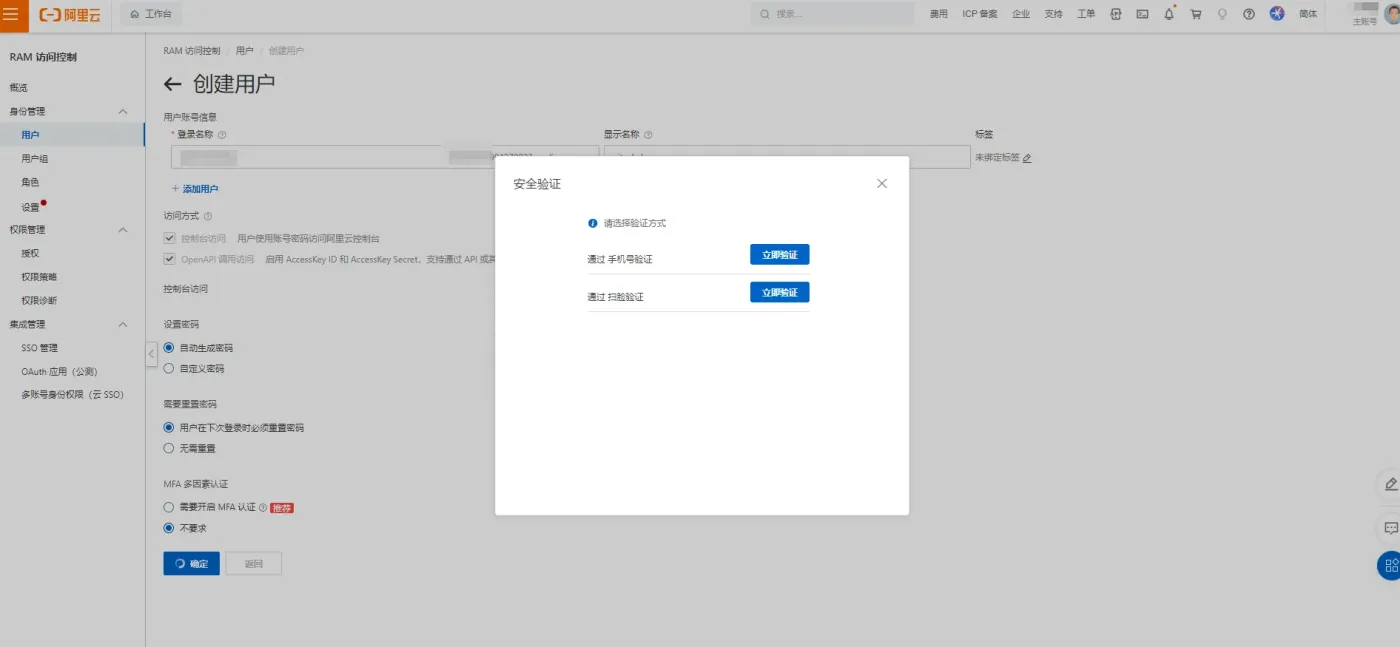
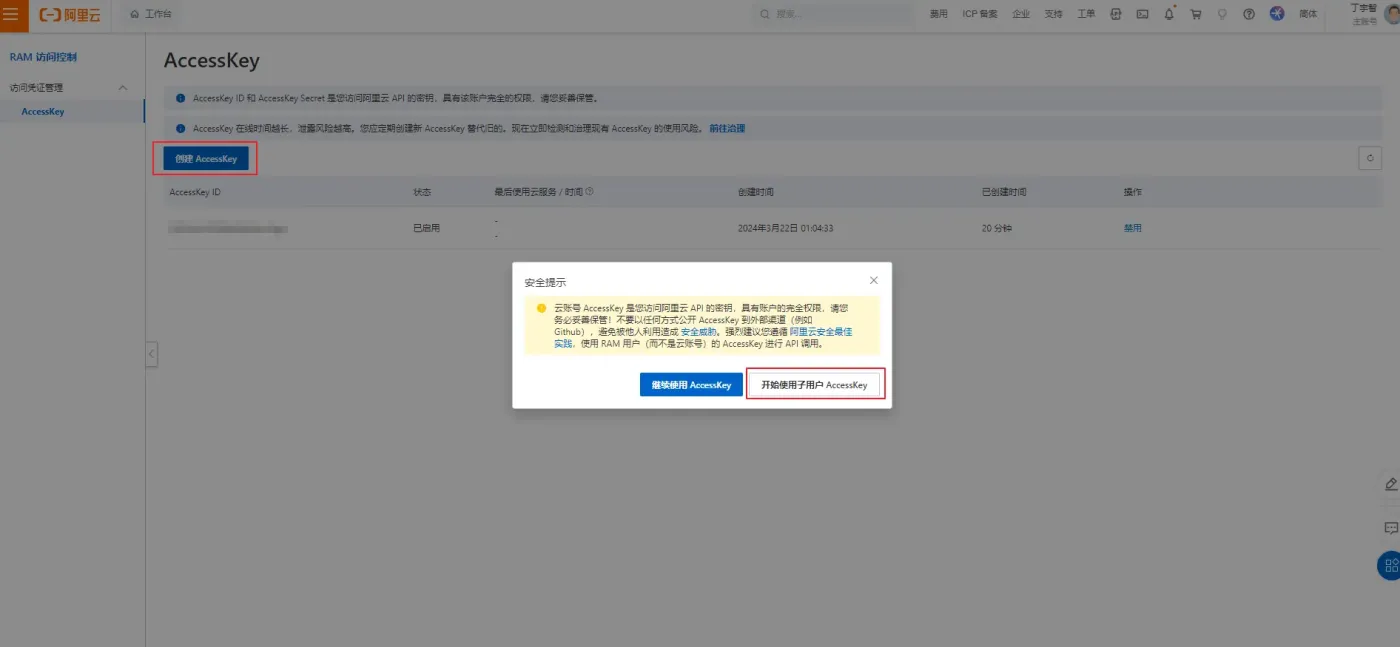
点击创建 AccessKey,再点击开始使用子用户 AccessKey
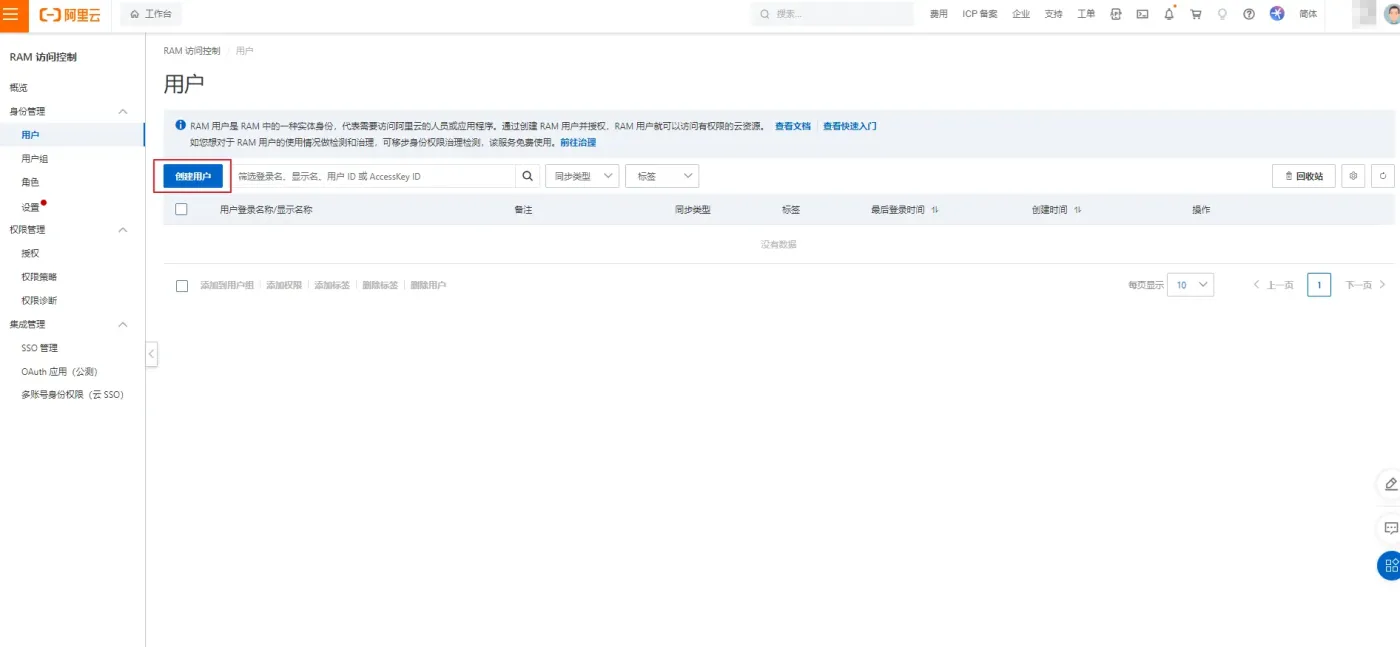
点击创建用户
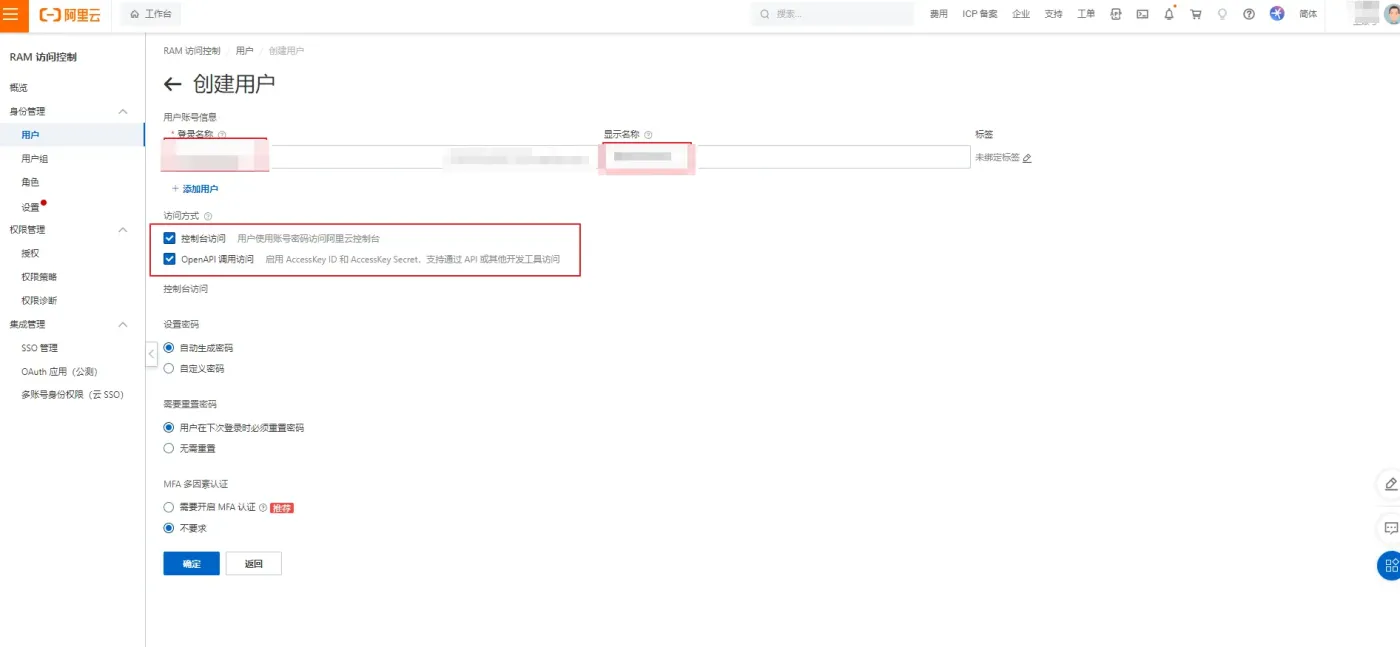
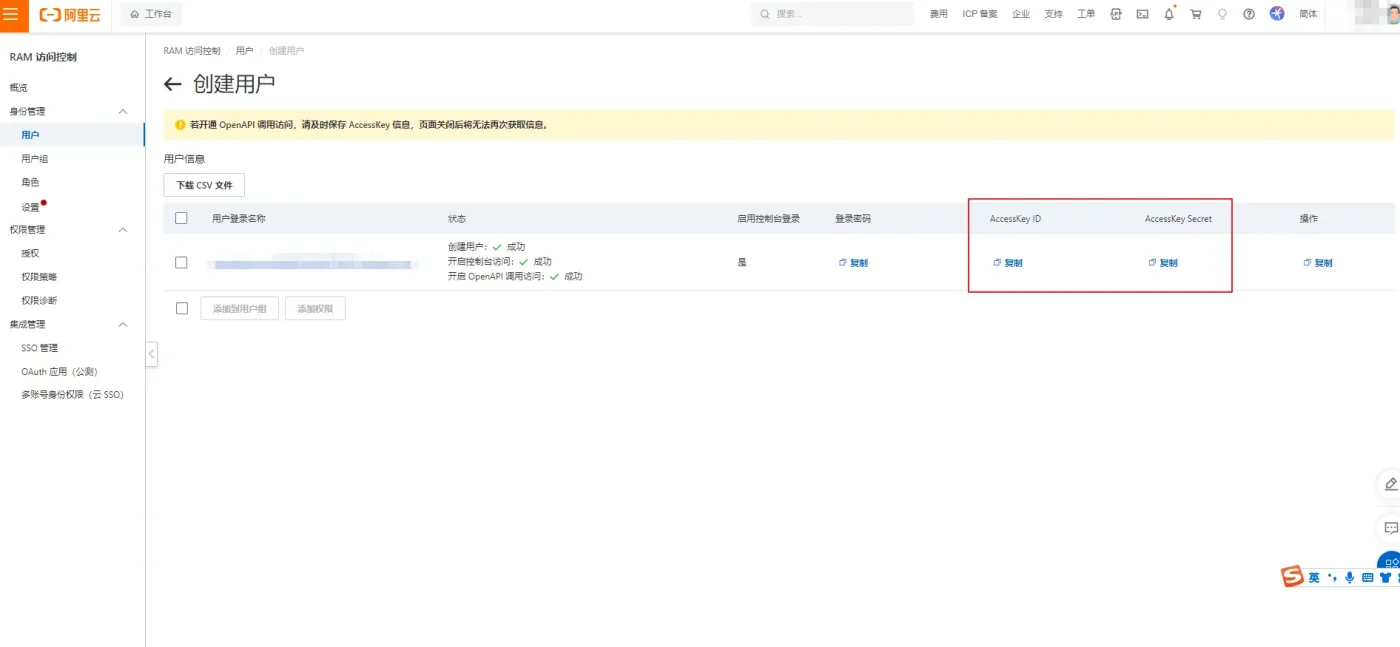
填写好登录名称,显示名称,勾选控制台访问,OpenAPI调用访问,其他选择默认就好,点击确认,在弹出的安全验证中选择一种方式完成验证。
将红框中的AccessKey Id和AccessKey secret复制出来保存好,配置PicGo时要用到。
7. 配置子账户OSS权限
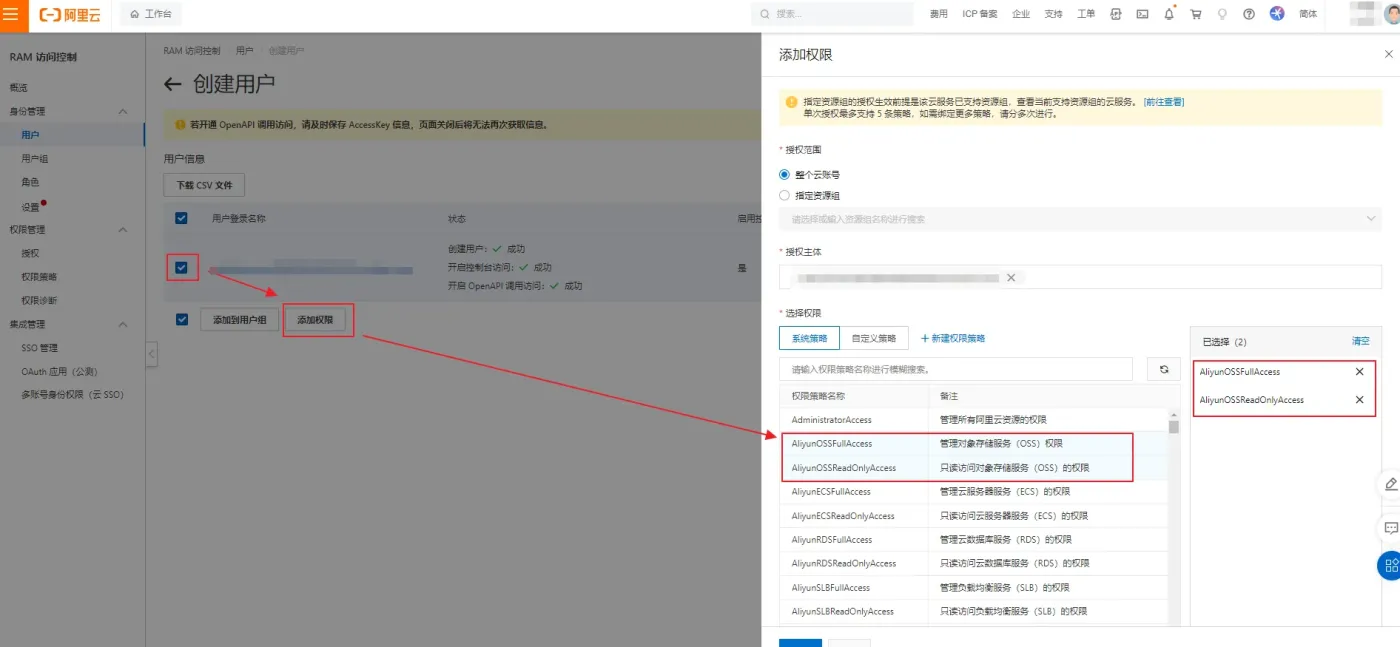
勾选中用户,点击添加权限,再点击下面两项权限,加到已选择框中。
选择这两项:
- AliyunOSSFullAccess——管理对象存储服务(OSS)权限
- AliyunOSSReadOnlyAccess——只读访问对象存储服务(OSS)的权限
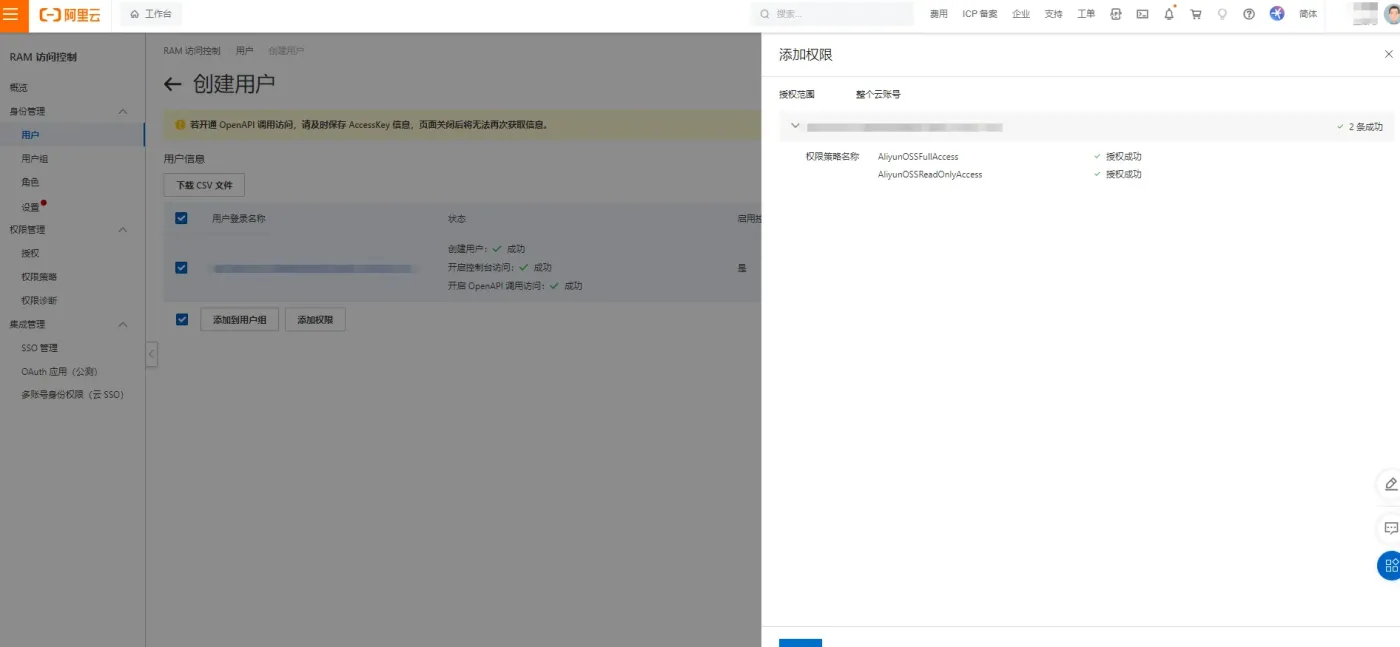
点击确定,授权成功了,这时阿里云相关的配置就弄好了。 之前让保存的信息要记好哦,后面还会用到。
如果后面不需要使用该账号,点击用户后面的删除选项即可。
配置PicGo
1. 安装PicGo
PicGo是一款功能非常强大的图床工具,支持SM.MS、腾讯COS、GitHub图床、七牛云图床、Imgur图床、阿里云OSS、gitee等多种图床平台。
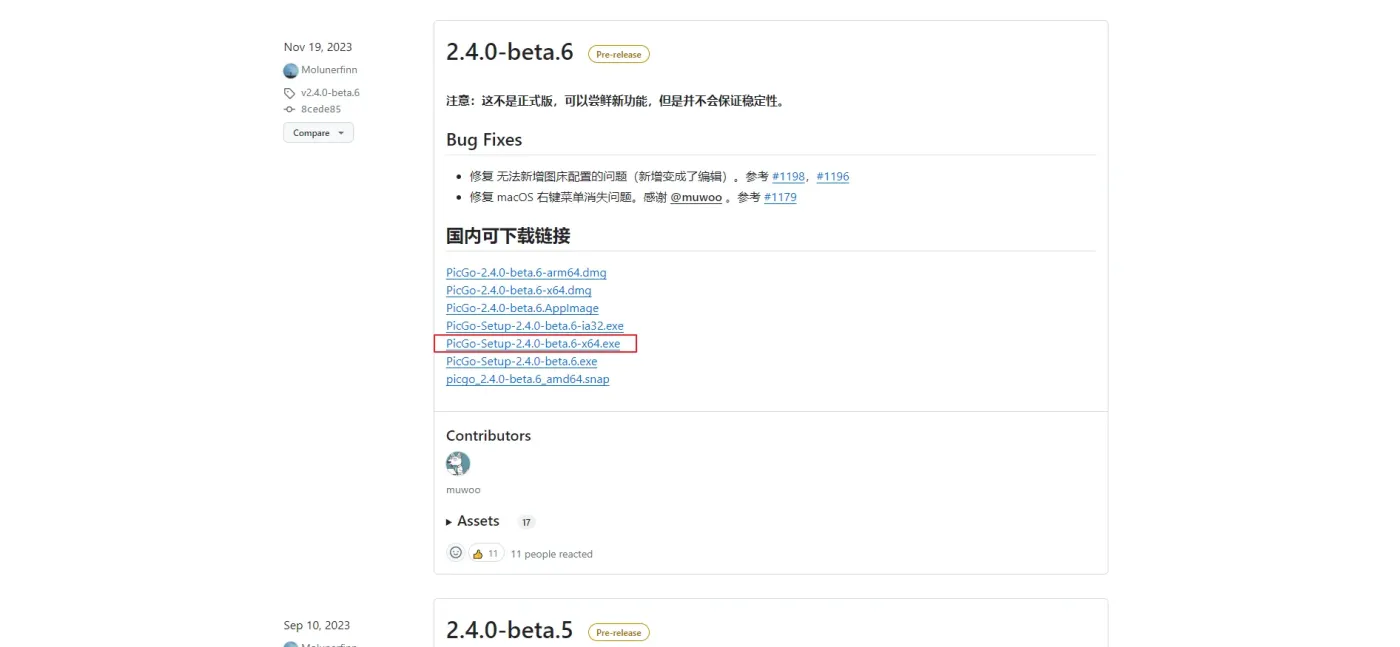
下载地址:https://github.com/Molunerfinn/PicGo/releases
下载正式版或者测试版都可以,正式版会稳定一些,测试版有一些尝鲜功能,用国内可下载链接进行下载会快一些,我这里选择的是PicGo-Setup-2.4.0-beta.6-x64.exe这个测试版。
安装好了之后,打开界面是这样的。
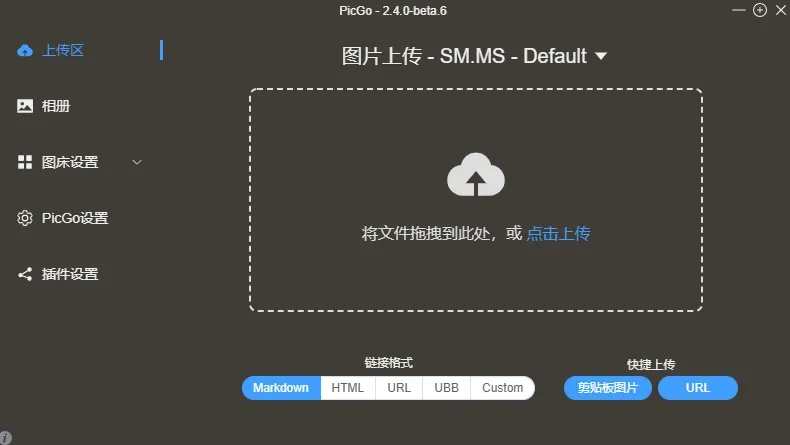
2. PicGo配置阿里云OSS
点击图床设置,阿里云OSS,点击画笔修改。
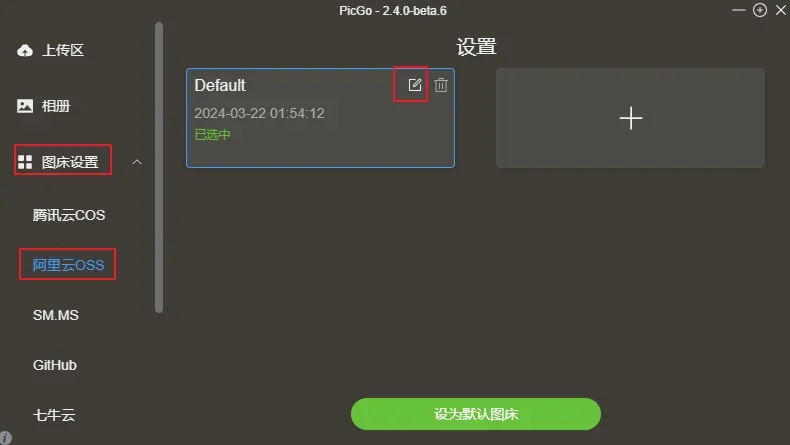
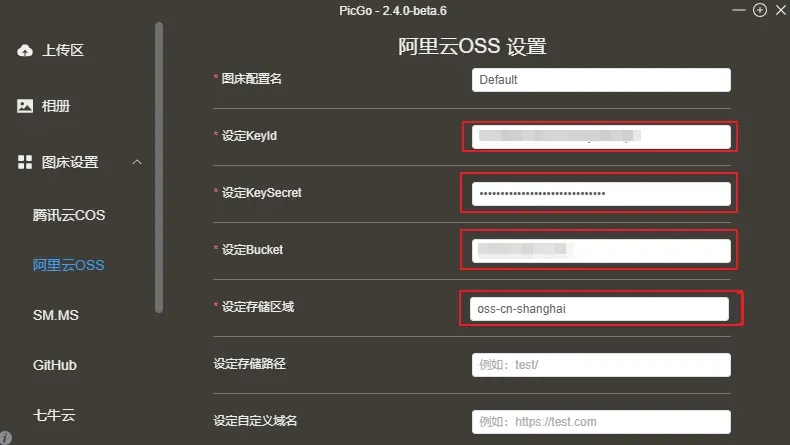
填上前面记录好的值即可
- AccessKey ID(账号):xxxxxxxxxx
- AccessKey Secret(密钥):xxxxxxxxxx
- 设定Bucket:刚刚在阿里云OSS中创建的Bucket名称
- 设定存储区域:地域节点中的第一个字段
划重点!这里一定要注意,设定存储区域里要填的是之前记下来的地域节点里面的第一个字段,比如你的地域节点值是oss-cn-shanghai.aliyuncs.com,那么这里只需要填oss-cn-shanghai,切记,否则配置失败无法上传图片。
- 设定存储路径:自定义,以/结尾(相当于文件夹),例如 img/
填完了记得拉到下面点击确认保存。
点击设为默认图床
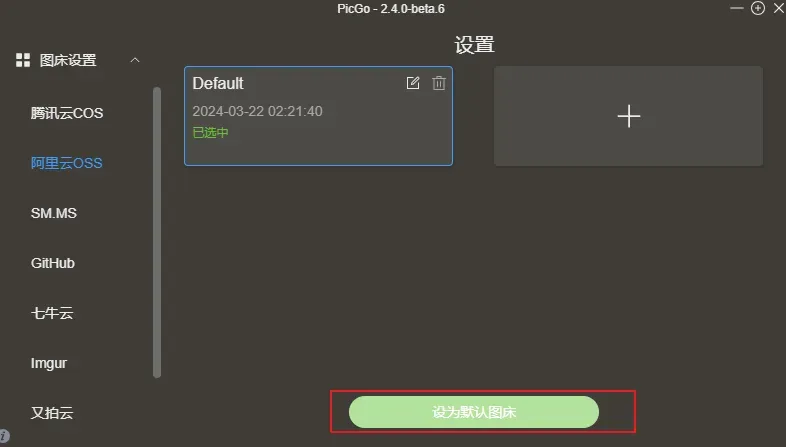
3. PicGo其他配置
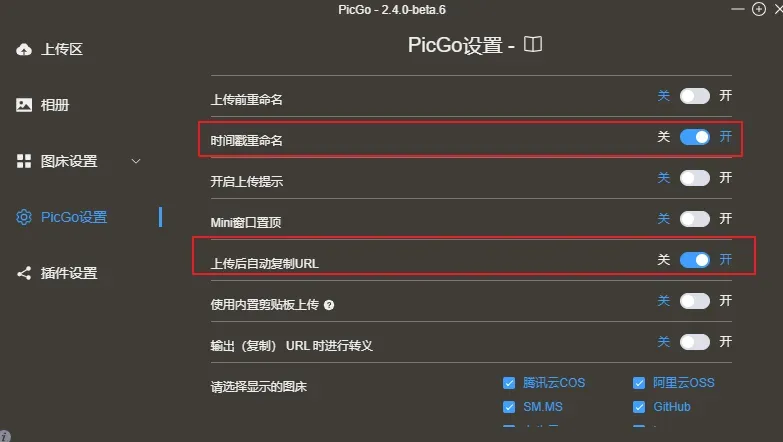
你可以根据喜好来设置文件以时间戳格式命名 和 上传后自动复制URL:
上传图片,测试成功!
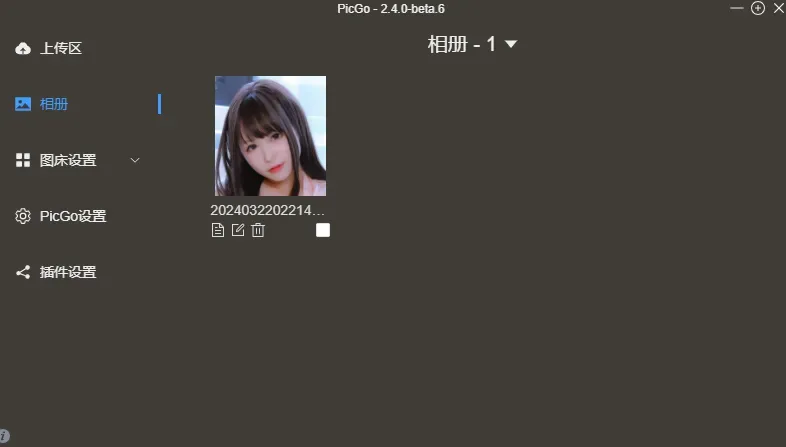
到这里PicGo就配置完成了